Зачорнити PDF онлайн
Зачорнюйте PDF-файли безкоштовно й назавжди видаляйте конфіденційну інформацію. Кожне зачорнення перевіряється перед завантаженням.
- З пристрою
- З URL
- З Dropbox
- З Google Диска
- З OneDrive
Або перетягніть файли
Виділіть текст, намалюйте область поверх зображень або приберіть сторінки повністю. Коли ви зачорнюєте PDF тут, вміст видаляється з самого файлу, а не просто закривається. Наш інструмент для зачорнення PDF також видаляє приховані відомості про документ, як-от автора та історію редагувань.
Чому варто обрати ProPDF для зачорнення PDF-файлів
Вміст справді видаляється
Чорний прямокутник приховує текст на екрані, але залишає його у файлі. ProPDF видаляє текст, зображення й малюнки під ним, тож відновлювати нічого.
Кожне зачорнення перевіряється
Перш ніж файл буде готовий, ProPDF перевіряє кожну зачорнену область і переконується, що нічого читабельного не залишилося.
Приховані відомості теж зникають
Імена авторів, назви та історія редагувань зберігаються в кожному PDF. ProPDF автоматично видаляє їх під час кожного зачорнення, тож другий інструмент не потрібен.
Безкоштовно й без денного ліміту
Це безкоштовний інструмент для зачорнення PDF без облікового запису й без обмеження в один файл на день. Зачорнюйте PDF безкоштовно скільки завгодно — до 100 MB на файл.
Що можна зробити з цим інструментом для зачорнення PDF
Зачорнюйте PDF-файли назавжди, а не просто закривайте вміст
Текст і зображення видаляються з самого файлу
Коли ви застосовуєте зачорнення, ProPDF назавжди видаляє вибраний вміст, зокрема текст, зображення й малюнки. Вибрана вами чорна смуга чи біле поле закриває очищену область. Зачорнення виконується як одна дія: якщо щось не вдасться, підсумковий файл не створюється, а вихідний PDF залишається без змін.
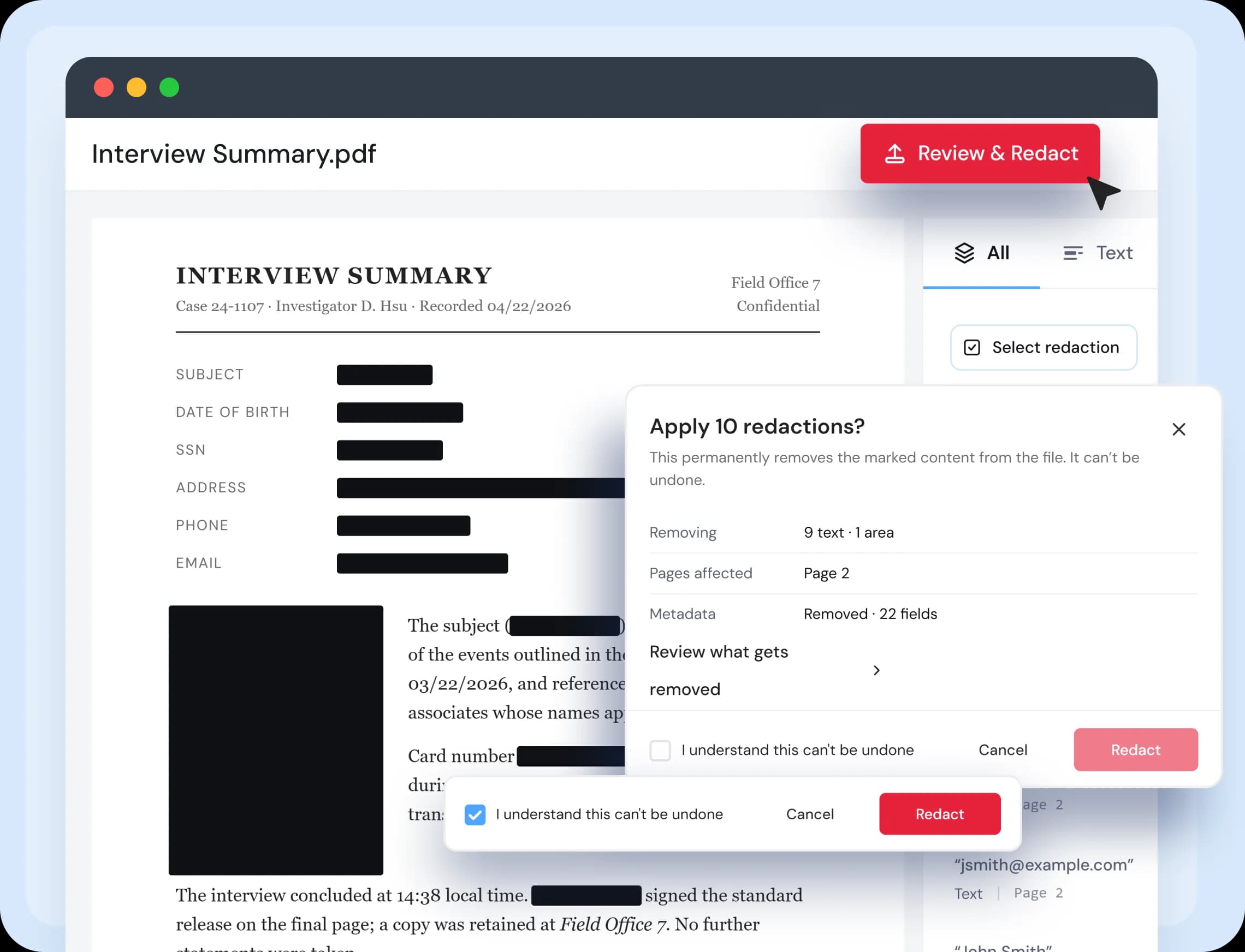
Як зачорнити PDF онлайн за чотири кроки
Завантажте PDF
Перетягніть файл в область завантаження або натисніть «Вибрати файли». Документ одразу відкриється в робочій області.
Позначте, що видалити
Виділіть текст, намалюйте рамку або виберіть сторінки повністю. Доки ви не застосуєте позначки, вони залишаються чернеткою.
Перевірте й застосуйте
Перегляньте список позначок і підтвердьте. ProPDF видалить вміст, зітре приховані відомості про документ і перевірить результат.
Завантажте файл
Збережіть зачорнений PDF.
Можливості зачорнення PDF — стисло
Усе, що потрібно для зачорнення PDF, в одному безкоштовному онлайн-інструменті.
Зачорнення тексту
Виділяйте слова, рядки чи абзаци просто на сторінці. Інструмент точно фіксує, що буде видалено.
Зачорнення областей
Намалюйте рамку поверх фото, підписів, печаток чи будь-чого іншого. Працює й на відсканованих сторінках.
Зачорнення сторінок
Очистьте поточну сторінку або діапазон сторінок. Сторінки залишаються в документі, тож нумерація й далі має сенс.
Автоматичне видалення метаданих
Автор, назва, програма й історія редагувань видаляються з кожного файлу, який ви зачорнюєте. Без додаткових кроків.
Чорні або білі позначки
Виберіть, як виглядатиме кожна зачорнена область: чорні смуги для звичного юридичного вигляду або білий колір для охайнішої сторінки.
Без встановлення
Зачорнюйте PDF онлайн у браузері на Windows, Mac, Chromebook або телефоні. Нічого не потрібно завантажувати.
Пошук і зачорнення
Знайдіть ім'я чи номер, щоб побачити кожен збіг разом зі сторінкою. Виберіть ті, які потрібно видалити. Увімкніть пошук цілих слів, щоб пропустити часткові збіги.
Виявлення конфіденційних даних
Шукайте номери соціального страхування, номери кредитних карток, адреси електронної пошти й номери телефонів. Перегляньте збіги, перш ніж щось буде позначено.
Звіт про перевірку
Завантажте підтвердження того, що зачорнення застосовано й перевірено. Безкоштовно для кожного файлу.
Хто користується цим інструментом для зачорнення PDF
Для всіх, кому потрібно поділитися документом, не розкриваючи всього, що в ньому є.
Юридичні команди й команди з комплаєнсу
Готуйте документи для розкриття й подання із записом про те, що було видалено й перевірено.
HR і рекрутинг
Діліться особовими справами працівників, рекомендаціями й заявками, не розкриваючи персональних даних.
Фінанси та бухгалтерія
Надсилайте виписки й рахунки без номерів рахунків і карток.
Усі, хто ділиться документами
Видаліть свою адресу, номер телефону чи дані документа, що посвідчує особу, перш ніж надіслати поштою або завантажити особистий файл.
Ваша конфіденційність захищена з ProPDF
Ми створили ProPDF з урахуванням безпеки з самого початку. Кожен завантажений вами файл захищений SSL/TLS -шифруванням. Ваші документи обробляються в приватному, ізольованому середовищі та автоматично видаляються з наших серверів через кілька годин. Ми ніколи не зберігаємо, не використовуємо повторно та не переглядаємо ваші файли з жодної причини.
Зашифровані перекази
Кожне завантаження та вивантаження проходить через SSL/TLS -шифрування. Ваш файл захищений від моменту завантаження до моменту збереження.
Автоматичне видалення файлів
Ваші файли видаляються з наших серверів через кілька годин після обробки. Ніщо не зберігається, не використовується повторно та не використовується після завершення вашого сеансу.
Обробка ізольованих файлів
Кожен файл обробляється у власному безпечному середовищі, повністю окремо від файлів інших користувачів.
Центри обробки даних, сертифіковані за стандартом ISO
ProPDF працює в центрах обробки даних з 24/7 моніторингом, передовими брандмауерами та суворими стандартами фізичної та мережевої безпеки.
Поширені запитання про зачорнення PDF
Зачорнити PDF — означає назавжди видалити з нього інформацію, а не просто приховати її від очей. Багато інструментів лише малюють чорну фігуру поверх тексту. Слова залишаються у файлі, і їх можна скопіювати чи витягти звичайною програмою. Справжнє зачорнення видаляє сам вміст, тому його неможливо відновити.
Готові зачорнити свій PDF?
Завантажте файл і видаліть конфіденційну інформацію кількома кліками. Безкоштовно й без реєстрації.
Розроблено командою FreeConvert — нам довіряють мільйони користувачів у всьому світі.