Začernit PDF online
Začerněte PDF soubory zdarma a trvale odstraňte citlivé informace. Každé začernění se zkontroluje dřív, než si soubor stáhnete.
- Ze zařízení
- Z URL
- Z Dropboxu
- Z Disku Google
- Z OneDrivu
Nebo přetáhněte soubory
Vyberte text, kreslete přes obrázky nebo odeberte celé stránky. Když tady začerníte PDF, obsah se smaže přímo ze souboru, ne jen zakryje. Náš nástroj na začernění PDF také odstraní skryté informace o dokumentu, jako je autor a historie úprav.
Proč zvolit ProPDF pro začernění PDF souborů
Obsah se opravdu odstraní
Černý obdélník skryje text na obrazovce, ale v souboru ho nechá. ProPDF smaže text, obrázky i kresby pod ním, takže nezbude nic, co by šlo obnovit.
Každé začernění se ověří
Než bude váš soubor připravený, ProPDF zkontroluje každou začerněnou oblast a ověří, že nezůstalo nic čitelného.
Zmizí i skryté informace
Jména autorů, názvy a historie úprav jsou uložené v každém PDF. ProPDF je při každém začernění automaticky odstraní, takže nemusíte spouštět další nástroj.
Zdarma a bez denního limitu
Tohle je bezplatný nástroj na začernění PDF bez účtu a bez limitu jednoho souboru denně. Začerňujte PDF zdarma, kolikrát potřebujete, až do 100 MB na soubor.
Co můžete s tímto nástrojem na začernění PDF dělat
Začerněte PDF soubory natrvalo, ne jen zakryjte obsah
Text a obrázky se smažou přímo ze souboru
Když začernění použijete, ProPDF trvale odstraní vybraný obsah včetně textu, obrázků a kreseb. Vyčištěnou oblast zakryje černý pruh nebo bílé místo podle vaší volby. Začernění se zpracuje jako jediná akce, takže pokud něco selže, nevznikne žádný výstupní soubor a vaše původní PDF zůstane beze změny.
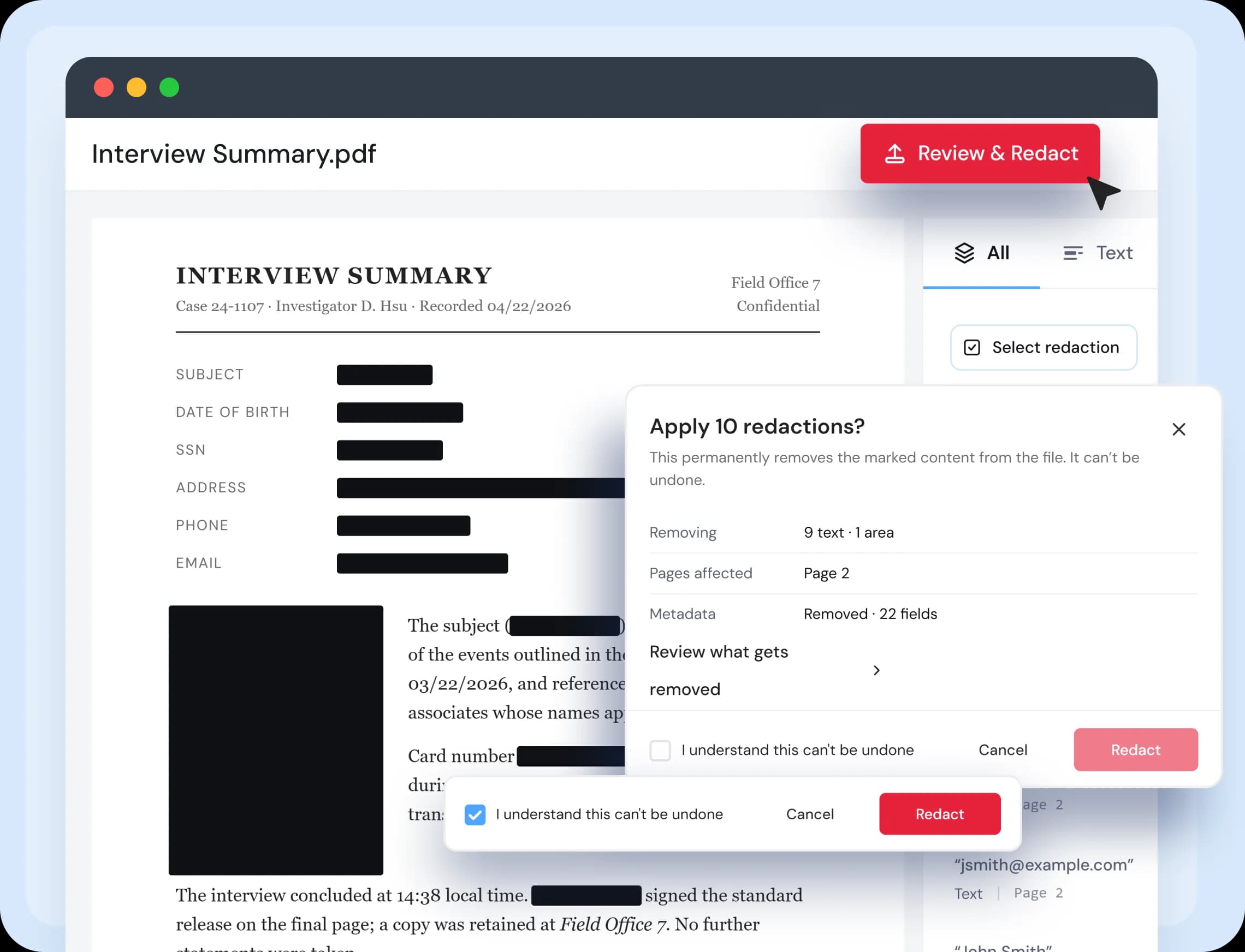
Jak začernit PDF online ve čtyřech krocích
Nahrajte své PDF
Přetáhněte soubor do pole nebo klikněte na Vyberte soubory. Dokument se hned otevře v pracovním prostoru.
Označte, co odstranit
Vyberte text, nakreslete rámeček nebo zvolte celé stránky. Dokud značky nepoužijete, jsou jen konceptem.
Zkontrolujte a použijte
Projděte seznam značek a potvrďte. ProPDF odstraní obsah, vymaže skryté informace o dokumentu a ověří výsledek.
Stáhněte si soubor
Uložte si začerněné PDF.
Funkce začernění PDF v kostce
Vše, co potřebujete k začernění PDF, v jednom bezplatném online nástroji.
Začernění textu
Vyberte slova, řádky nebo odstavce přímo na stránce. Nástroj přesně zaznamená, co se smaže.
Začernění oblasti
Nakreslete rámeček přes fotky, podpisy, razítka nebo cokoli jiného. Funguje i na naskenovaných stránkách.
Začernění stránek
Vyprázdněte aktuální stránku nebo rozsah stránek. Stránky v dokumentu zůstanou, takže číslování dál dává smysl.
Automatické odstranění metadat
Autor, název, software a historie úprav se odstraní z každého souboru, který začerníte. Žádný krok navíc.
Černé nebo bílé značky
Zvolte, jak bude každá začerněná oblast vypadat. Černé pruhy pro běžný právní vzhled, bílé pro čistší stránku.
Bez instalace
Začerňujte PDF online v prohlížeči na Windows, Macu, Chromebooku nebo telefonu. Nic se nestahuje.
Najít a začernit
Vyhledejte jméno nebo číslo a uvidíte každou shodu i s její stránkou. Vyberte ty, které chcete odstranit. Zapněte hledání celých slov, abyste vynechali částečné shody.
Detekce citlivých údajů
Vyhledejte čísla sociálního zabezpečení, čísla platebních karet, e-maily a telefonní čísla. Než se cokoli označí, shody si zkontrolujete.
Zpráva o ověření
Stáhněte si doklad, že začernění bylo použito a ověřeno. Zdarma ke každému souboru.
Kdo používá tento nástroj na začernění PDF
Pro každého, kdo potřebuje sdílet dokument, aniž by sdílel všechno, co v něm je.
Právní týmy a oddělení compliance
Připravujte zveřejnění a podání se záznamem o tom, co bylo odstraněno a zkontrolováno.
HR a nábor
Sdílejte osobní spisy zaměstnanců, reference a žádosti bez odhalení osobních údajů.
Finance a účetnictví
Posílejte výpisy a faktury bez čísel účtů a platebních karet.
Kdokoli, kdo sdílí dokument
Než osobní soubor pošlete e-mailem nebo nahrajete, odstraňte z něj svou adresu, telefonní číslo nebo údaje z dokladů.
Vaše soukromí je v bezpečí s ProPDF
ProPDF jsme od začátku vytvářeli s ohledem na bezpečnost. Každý nahraný soubor je chráněn šifrováním SSL/TLS . Vaše dokumenty jsou zpracovávány v soukromém, izolovaném prostředí a po několika hodinách jsou automaticky odstraněny z našich serverů. Vaše soubory nikdy z žádného důvodu neukládáme, znovu nepoužíváme ani neprohlížíme.
Šifrované přenosy
Každé nahrávání a stahování prochází šifrováním SSL/TLS . Váš soubor je v bezpečí od okamžiku nahrání až do okamžiku uložení.
Automatické mazání souborů
Vaše soubory jsou z našich serverů smazány několik hodin po zpracování. Po ukončení vaší relace se nic neuchovává, znovu nepoužívá ani k němu nepřistupuje.
Zpracování izolovaných souborů
Každý soubor je zpracováván ve vlastním zabezpečeném prostředí, zcela odděleném od souborů ostatních uživatelů.
Datová centra s certifikací ISO
ProPDF běží v datových centrech s 24/7 monitorováním, pokročilými firewally a přísnými standardy fyzického a síťového zabezpečení.
Časté dotazy k začernění PDF
Začernit PDF znamená trvale z něj odstranit informace, ne je jen skrýt z dohledu. Mnoho nástrojů jen nakreslí přes text černý tvar. Slova zůstanou v souboru a dají se zkopírovat nebo vytáhnout běžným softwarem. Skutečné začernění smaže samotný obsah, takže ho nelze obnovit.
Připraveni začernit své PDF?
Nahrajte soubor a odstraňte citlivé informace několika kliknutími. Zdarma a bez registrace.
Vyvinuto týmem stojícím za FreeConvert — důvěřují nám miliony uživatelů po celém světě.